저장 공간이 꽉 찼나요?
몇 번의 탭으로 비우세요.
Roomy가 비슷한 사진, 스크린샷, 용량 큰 동영상을 찾아내고 가장 좋은 한 장을 골라 줍니다. 나머지는 확인 후에만 삭제해요.
사진은 어떤 서버로도 가지 않습니다 · 삭제 후 30일간 복구 가능
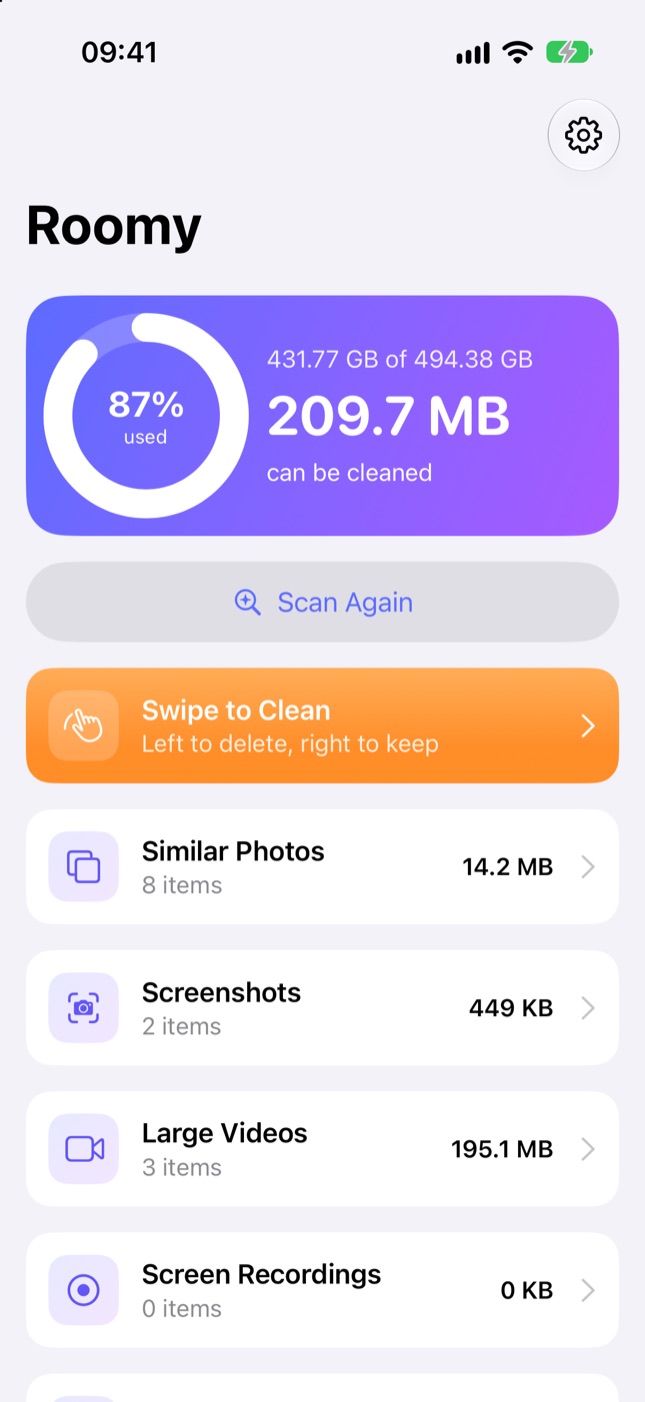
스캔, 선택, 정리
얼마나 비울 수 있는지 1분 안에 확인하세요.
스캔
탭 한 번이면 시작. 스캔은 백그라운드에서 계속되고, 앱을 닫아도 멈춘 곳부터 이어집니다.
선택
비슷한 사진 중 가장 좋은 사진이 미리 선택되어 있어요. 손가락으로 쓸어 한꺼번에 선택하거나 카드를 넘기세요.
공간 확보
삭제한 항목은 먼저 ‘최근 삭제된 항목’으로 갑니다. 그곳을 비우는 방법도 Roomy가 알려 드려요.
공간을 비우는 가장 빠른 방법
비슷한 사진과 중복 사진
연사와 중복 사진을 묶고, 가장 잘 나온 컷을 자동으로 고릅니다.
스크린샷
잊고 있던 수백 장의 스크린샷을 한눈에.
큰 동영상과 압축
용량을 가장 많이 차지하는 동영상을 모아 보고, 원하면 훨씬 작게 다시 저장하세요.
스와이프로 정리
오른쪽은 보관, 왼쪽은 삭제. 사진 앱처럼 손가락으로 쓸어 한꺼번에 선택할 수도 있어요.
중복 연락처
같은 사람의 연락처 두 개를 탭 한 번으로 합치세요.
‘시스템 데이터’ 가이드
‘시스템 데이터’가 왜 커졌는지, 어떻게 줄이는지 단계별로.
화면 둘러보기
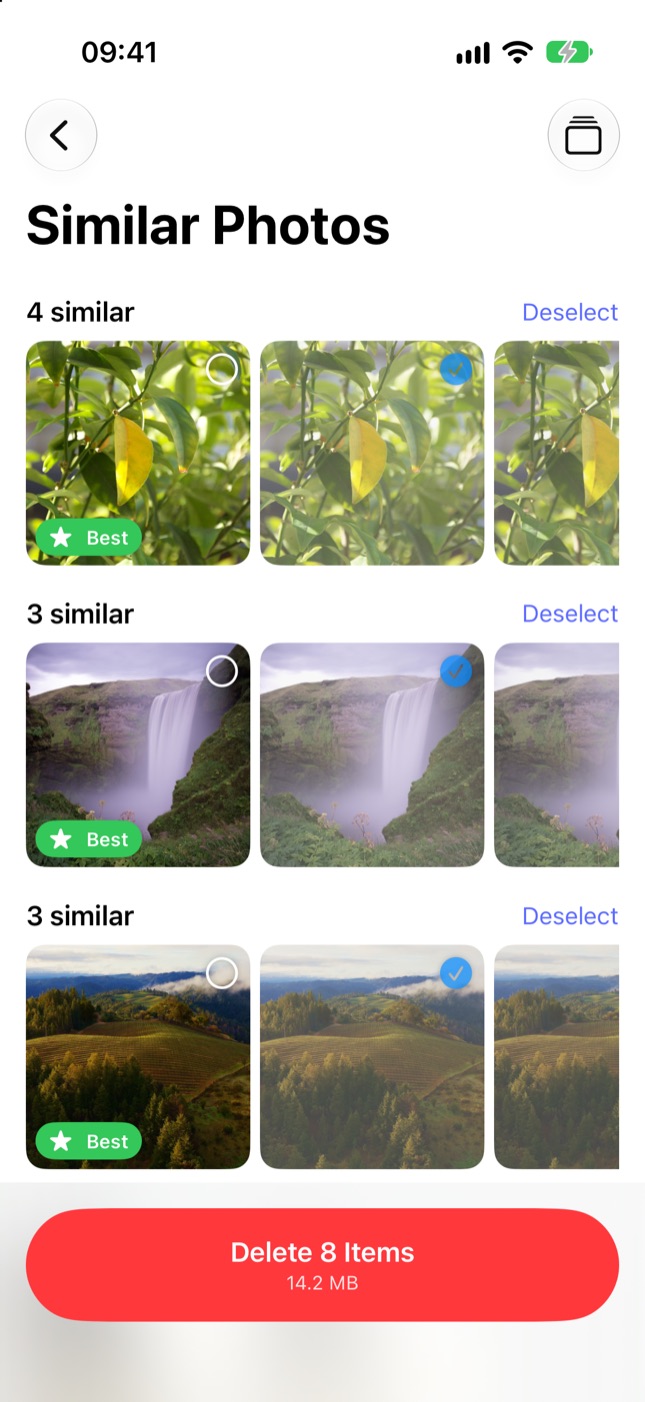
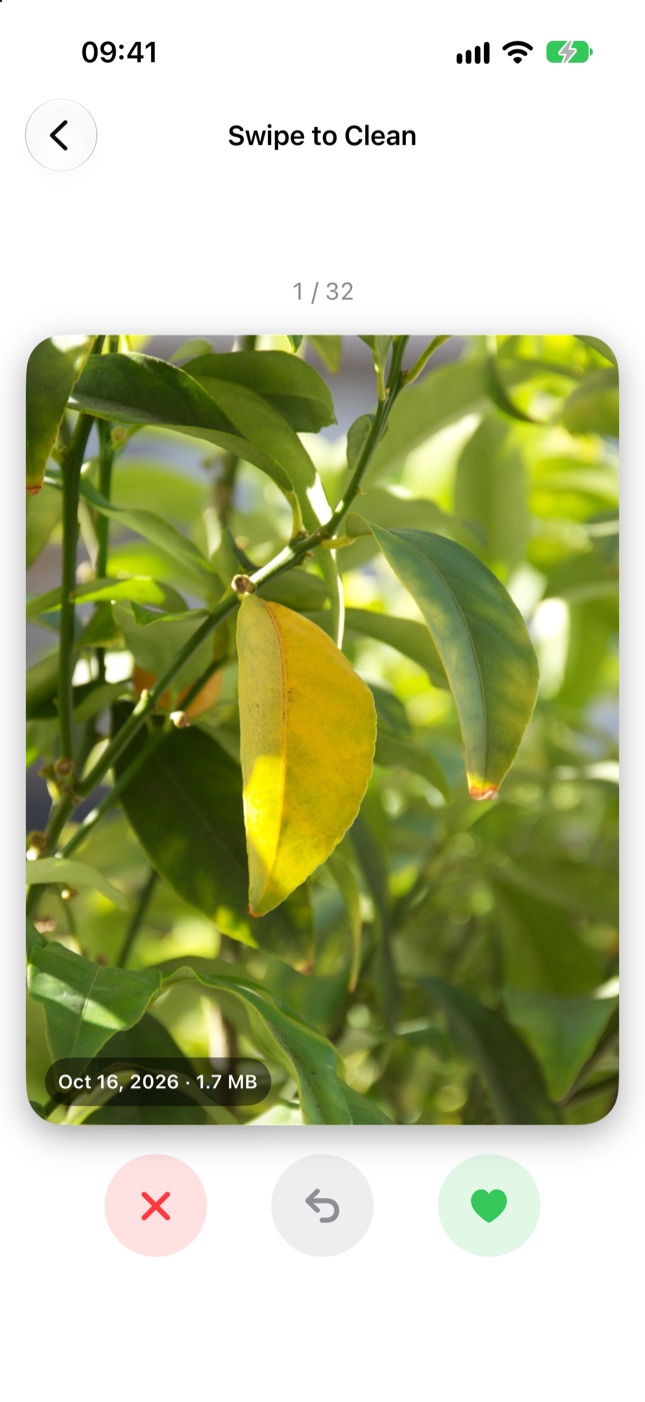
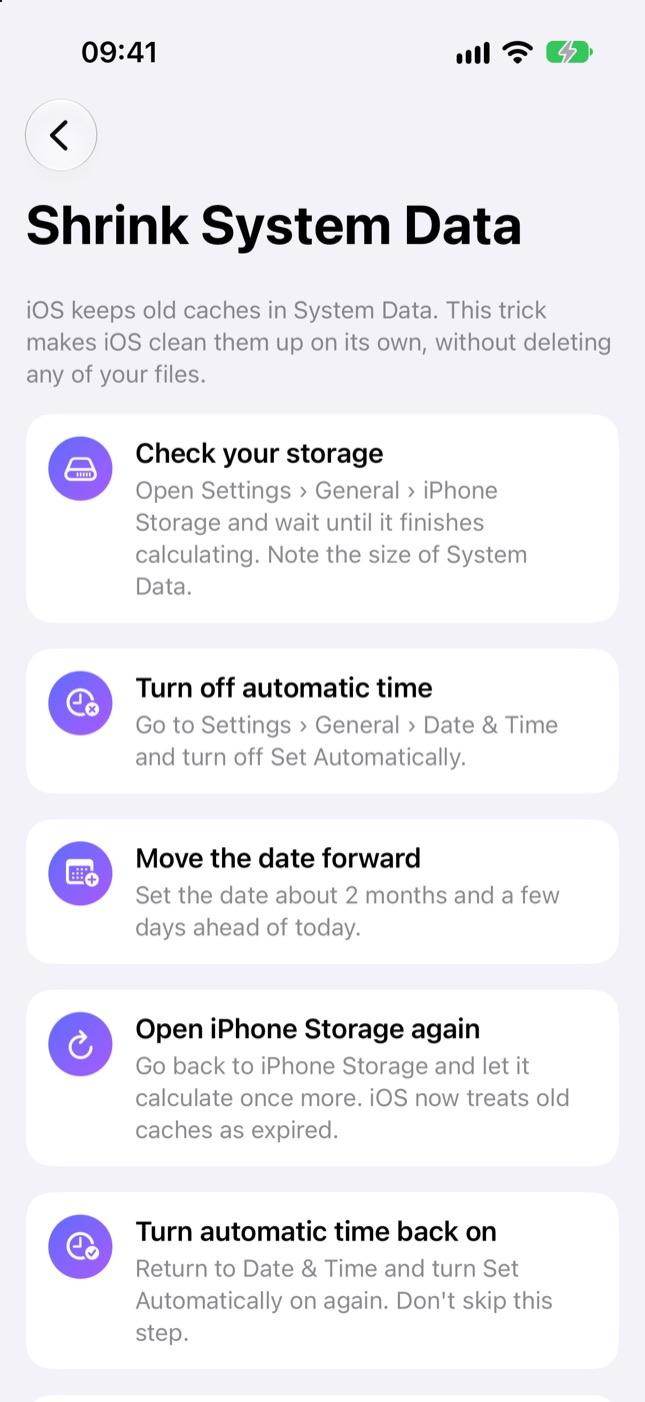
먼저 보고 결정하세요
무료
- 전체 스캔과 결과
- 처음 15개 삭제
- 스와이프 정리
Pro
연 $9.99
- 삭제 무제한
- ‘시스템 데이터’ 가이드 전체
- 모든 새 기능
3일 무료 체험. 경쟁 앱은 주 $7–10를 받습니다.
자주 묻는 질문
제 사진이 어딘가에 업로드되나요?
아니요. 모든 스캔은 iPhone에서 이루어집니다. Roomy에는 서버가 없습니다.
실수로 지우면요?
삭제한 항목은 30일 동안 사진 › 최근 삭제된 항목에 남아 있어 그곳에서 복구할 수 있습니다.
스캔이 왜 조금 걸리나요?
첫 스캔은 모든 사진을 살펴봅니다. 이후 스캔은 새 사진만 보므로 몇 초면 끝납니다.
iCloud에 있는 사진은요?
Roomy는 iPhone에 있는 사진만 살펴보며, iCloud에서 아무것도 내려받지 않습니다.
구독은 어떻게 해지하나요?
iPhone 설정 › 사용자 이름 › 구독 › Roomy.

‘저장 공간 부족’ 알림은 이제 그만
첫 스캔을 시작해 비울 수 있는 공간을 확인하세요.
App Store 출시 예정